회사에서 Claude Cowork 쓰는 법: 반복 업무를 AI 에이전트에게 맡기는 실전 가이드

"오늘도 보고서 PPT 만들다 하루가 갔다"
월요일 아침, 메일함에 쌓인 50통의 메일을 훑고, 지난주 회의록에서 액션 아이템을 추려내고, 그걸 기반으로 주간 보고서 PPT를 만들고, 상사에게 보내기 전에 엑셀로 데이터를 한 번 더 정리합니다. 이 과정에 오전 내내를 쏟는 직장인이 한둘이 아닐 겁니다.
Anthropic이 2026년 1월에 내놓은 Claude Cowork는 정확히 이런 업무를 겨냥합니다. ChatGPT나 기존 Claude 채팅처럼 "한 번 물어보고 한 번 답 받는" 방식이 아니거든요. "이 폴더에 있는 계약서 5개를 분석해서 핵심 조항을 엑셀로 정리하고, 그 내용으로 15장짜리 PPT 보고서를 만들어줘"라고 지시하면, Claude가 스스로 계획을 세우고 단계별로 실행해서 결과물을 파일로 떨궈줍니다.
Anthropic 공식 문서, 해외 기술 블로그의 실사용 사례, 그리고 직접 다양한 시나리오로 테스트한 결과를 바탕으로 이 글을 작성합니다. 회사에서 실제로 써먹을 수 있는 실전 가이드입니다.

파일 생성, 데이터 분석, 프로토타입 제작, 일정 정리, 파일 관리, 메시지 작성까지 Cowork이 처리하는 영역을 정리한 인포그래픽입니다.
Cowork, 기존 AI 채팅과 뭐가 다른가
채팅이 아니라 "작업 위임"
기존 Claude Chat이나 ChatGPT는 대화형이죠. 질문하면 답합니다. Cowork은 다릅니다. 작업을 맡기는 겁니다. Chat 탭이 아닌 Cowork 탭을 열면, 인터페이스 자체가 "New Task"로 바뀌거든요. 대화가 아니라 업무 지시를 하는 환경입니다.
차이점을 짚어보면 이렇습니다.
첫째, 로컬 파일에 직접 접근합니다. 기존 ChatGPT에서는 파일을 업로드하고 다운로드하는 과정이 필요했는데, Cowork은 지정한 폴더를 직접 읽고 씁니다. 내 컴퓨터의 Downloads 폴더에 있는 영수증 사진 30장을 알아서 훑어보고, 같은 폴더에 정리된 엑셀 파일을 만들어놓는 식이죠.
둘째, 서브 에이전트를 띄워서 병렬 처리합니다. "A 회사, B 회사, C 회사, D 회사의 가격, 지원, 기능을 조사해서 비교표를 만들어줘"라고 하면, 4개의 서브 에이전트가 동시에 각 회사를 조사하고 결과를 합칩니다. Chat에서는 순차적으로 하나씩 처리하던 일을 병렬로 돌리니 속도 차이가 큽니다.
셋째, 실제 파일을 생성합니다. Chat에서는 아티팩트(Artifact)로 미리보기를 보여주는 수준이었는데, Cowork은 수식이 작동하는 엑셀 파일, 편집 가능한 파워포인트, 포맷이 갖춰진 워드 문서를 실제로 만들어서 내 폴더에 저장합니다.
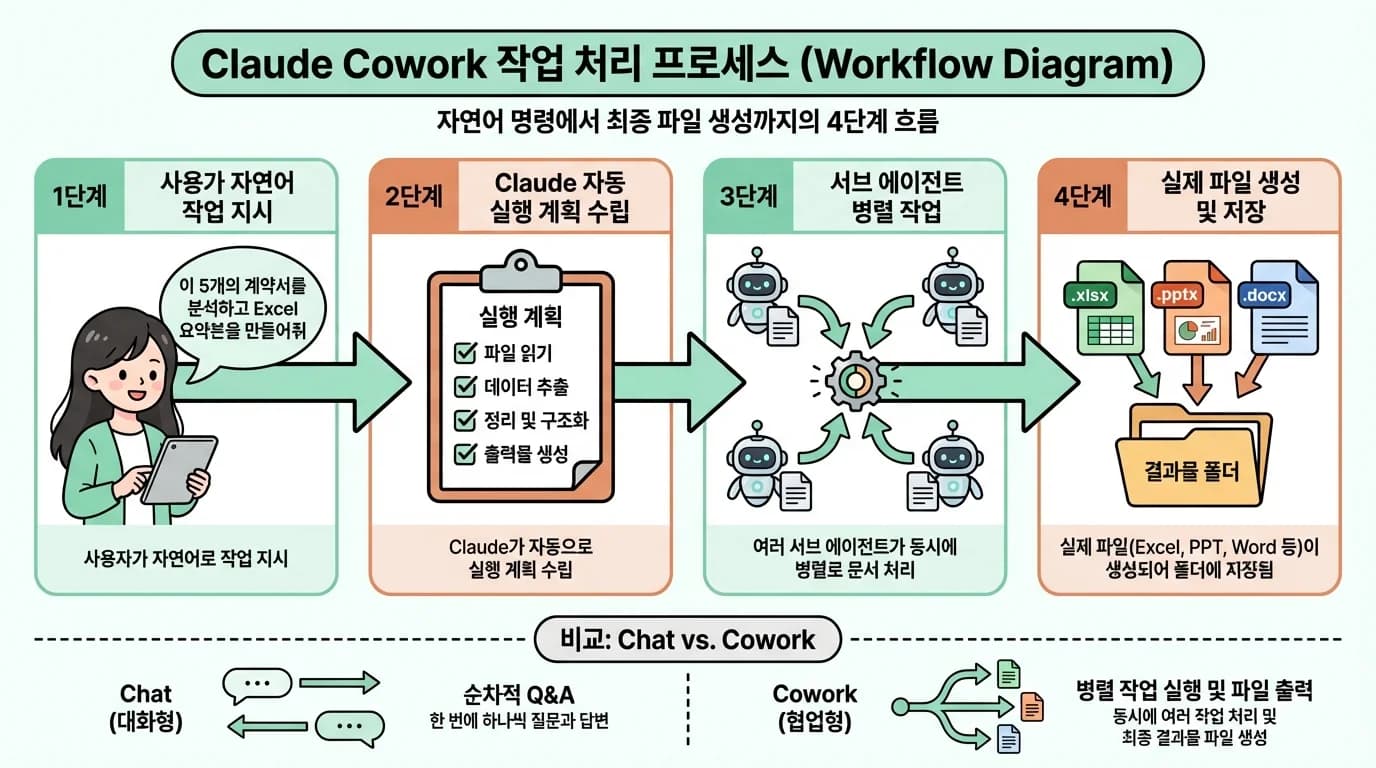
다음 그림은 Cowork이 작업을 처리하는 4단계 흐름을 보여줍니다.

사용자가 자연어로 작업을 지시하면, Claude가 자동으로 실행 계획을 수립하고 서브 에이전트를 띄워 병렬로 처리한 뒤 실제 파일을 생성합니다. Chat의 순차적 질의응답과 근본적으로 다른 방식입니다.
Chat, Cowork, Code 한눈에 비교
| 구분 | Chat | Cowork | Code |
|---|---|---|---|
| 목적 | 대화, 질의응답 | 업무 위임, 파일 작업 | 소프트웨어 개발 |
| 작업 계획 | 없음 | 자동 계획 수립 | 자동 계획 수립 |
| 병렬 처리 | 불가 | 서브 에이전트 병렬 | 서브 에이전트 병렬 |
| 파일 생성 | 아티팩트 미리보기 | 실제 파일 생성 | 실제 파일 생성 |
| 외부 연동 | 제한적 | MCP 커넥터 풀 지원 | MCP 커넥터 풀 지원 |
| 대상 | 모든 사용자 | 지식 노동자 | 개발자 |
| 설치 | 웹/앱 | 데스크톱 앱 전용 | 터미널 설치 |
Forte Labs의 Tiago Forte는 이 차이를 명확하게 정리했습니다. "Cowork은 쉬운 옵션이고, Claude Code는 파워 옵션입니다. Cowork은 설정 없이 바로 시작할 수 있고, Code는 더 정밀하고 빠르고 확장 가능합니다."
5분 만에 시작하기
설치와 초기 설정
Cowork를 쓰려면 Claude Desktop 앱(macOS 또는 Windows)과 Pro 플랜 이상($20/월)이 필요합니다. 설치 순서는 이렇습니다.
-
Claude Desktop 앱을 다운로드합니다. claude.ai가 아니라 데스크톱 앱이 필요합니다. 웹 버전에서는 Cowork을 사용할 수 없습니다.
-
앱 상단에 Chat, Cowork, Code 세 개의 탭이 보입니다. Cowork 탭을 클릭합니다.
-
"Add Folder" 버튼을 눌러 작업 폴더를 지정합니다. 여기서 중요한 점이 있습니다. 문서 폴더 전체나 드라이브 전체를 열어주면 안 됩니다. 특정 프로젝트 폴더만 지정합니다. 예를 들어
Documents/2026_Q1_보고서같은 식입니다. -
자연어로 작업을 지시합니다. "이 폴더에 있는 엑셀 파일 3개를 분석해서 월별 매출 추이를 정리한 새 엑셀 파일을 만들어줘." 이게 전부입니다.
CLAUDE.md로 업무 스타일 고정하기
Cowork에는 CLAUDE.md라는 설정 파일 개념이 있습니다. 작업 폴더의 루트에 CLAUDE.md 파일을 만들어두면, Cowork이 해당 폴더에서 작업을 시작할 때 이 파일을 자동으로 읽고 내용을 반영합니다. 프로젝트별로 다른 CLAUDE.md를 둘 수 있어서, 영업 보고서 폴더와 개발 문서 폴더에 각각 다른 규칙을 적용할 수 있습니다. 모든 프로젝트에 공통으로 적용하고 싶은 규칙은 Settings > Cowork > Global instructions에 등록하면 됩니다.
실전에서 잘 먹히는 CLAUDE.md 작성 예시를 보여드리겠습니다.
# 업무 규칙 ## 보고서 스타일 - 모든 보고서는 회사 표준 양식 사용 - 수치에는 반드시 출처를 병기 - PPT는 최대 15장, 핵심 메시지를 먼저 배치 ## 파일 관리 - 파일명 규칙: YYYYMMDD_프로젝트명_버전 - 완성본은 /final 폴더로 이동 - 임시 파일은 /draft 폴더에 보관 ## 커뮤니케이션 - 이메일은 결론부터 쓰기 - 영어 메일은 간결하게, 한국어 메일은 예의를 갖춰서
한번 설정해두면 매번 일일이 설명할 필요가 없어집니다. 팀 전체가 같은 CLAUDE.md를 공유하면 산출물 스타일도 자연스럽게 통일되고요.
실전 업무 활용법 7가지
1. 월요일 아침 브리핑 자동화
매주 월요일 아침, 지난주에 받은 메일과 이번 주 캘린더를 종합해서 브리핑 문서를 자동으로 만들 수 있습니다.
이번 주 캘린더와 지난주 수신 메일을 분석해서 다음을 정리해줘: 1. 이번 주 주요 회의 일정과 준비 사항 2. 지난주 미처리 메일 중 답장이 필요한 것 3. 이번 주 마감인 업무 리스트 4. 오늘 집중해야 할 3가지 결과를 weekly_brief_20260227.md로 저장해.
Gmail과 Google Calendar MCP 커넥터를 연결해두면, Claude가 직접 메일과 일정을 읽어와서 분석합니다. 수동으로 파일을 넣어줄 필요가 없죠.
2. 계약서/문서에서 엑셀 데이터 추출
영업팀이나 법무팀에서 특히 유용합니다. 여러 계약서에서 핵심 조항을 뽑아 엑셀로 정리하는 작업, 사람이 하면 반나절이지만 Cowork에 맡기면 15분이면 끝나거든요.
이 폴더의 계약서 PDF 5개를 분석해서: - 계약 당사자, 계약 기간, 금액, 특이 조항을 시트별로 정리 - 금액 기준 내림차순으로 정렬 - 만료일이 3개월 이내인 계약은 빨간색으로 강조 결과를 contract_summary.xlsx로 저장해.

Cowork이 계약서 내용을 분석해 엑셀 시트별로 정리한 결과물입니다. 수식이 작동하는 실제 .xlsx 파일이 생성됩니다.

서브 에이전트가 각 계약서를 병렬로 분석하고 결과를 하나의 파일로 합치는 과정입니다.
3. PPT 보고서 자동 생성
ChatGPT의 프레젠테이션 기능과 달리, Cowork이 만드는 PPT는 편집 가능한 .pptx 파일입니다. 이미지가 아니라 실제 슬라이드 객체이기 때문에 받아서 바로 수정할 수 있습니다.
이 폴더의 Q1_매출데이터.xlsx를 기반으로 분기 실적 보고서 PPT를 만들어줘. - 첫 장: 핵심 수치 요약 (매출, 영업이익, 전분기 대비) - 2-5장: 사업부별 실적 상세 - 6-8장: 주요 이슈 및 개선 방안 - 마지막 장: 다음 분기 전망 차트는 매출 추이를 꺾은선 그래프로, 사업부별 비교는 막대 그래프로. Q1_report_2026.pptx로 저장해.

엑셀 데이터를 기반으로 Cowork이 만든 PPT 보고서입니다. 편집 가능한 .pptx 파일로 나옵니다.

Claude가 데이터를 분석하고, 슬라이드 구성을 잡고, 차트까지 넣어서 보고서를 완성하는 과정입니다.
4. 파일 정리와 폴더 구조화
다운로드 폴더에 수백 개의 파일이 쌓여 있는 분, 많을 겁니다.
Downloads 폴더를 정리해줘. - 파일 유형별로 하위 폴더 생성 (문서, 이미지, 압축, 설치파일, 기타) - 파일명에 날짜가 없으면 수정일 기준으로 YYYYMMDD_ 접두사 추가 - 30일 이상 된 설치파일(.dmg, .exe)은 /archive로 이동 - 중복 파일 있으면 목록만 만들고 삭제는 하지 마. 정리 결과를 cleanup_report.md로 저장해.
주의할 점이 있습니다. Cowork은 파일 삭제 권한도 가지고 있으니, 위 예시처럼 "삭제는 하지 마"라고 꼭 명시하는 게 안전합니다. 중요한 파일이 있는 폴더라면 미리 백업해두는 것도 잊지 마세요.
5. 회의록에서 액션 아이템 추출 및 후속 메일 발송
회의가 끝나면 늘 하는 일이 있죠. 녹취록이나 메모에서 누가 뭘 하기로 했는지 추리고, 담당자에게 메일을 보내는 작업입니다.
meeting_notes_20260227.md를 읽고: 1. 참석자별 액션 아이템을 정리해서 action_items.md로 저장 2. 각 담당자에게 보낼 후속 메일 초안을 drafts/ 폴더에 개별 파일로 생성 3. 전체 회의 요약을 5줄로 정리해서 meeting_summary.md로 저장 메일은 "[회의명] 액션 아이템 공유" 제목으로, 해당 담당자의 항목만 포함해.
Gmail 커넥터를 연결해두면 메일 초안을 Gmail에 직접 올려놓을 수도 있습니다. 물론 발송 전에 꼭 확인하세요.
6. 경비 정리와 세금 시즌 대비
영수증 사진과 카드 명세서가 여기저기 흩어져 있는 프리랜서나, 법인 카드 정리를 맡은 경리 담당자에게 유용합니다.
이 폴더의 모든 영수증 이미지와 PDF를 스캔해서: - 날짜, 금액, 카테고리(식비/교통/사무용품/접대/기타)로 분류 - 월별 시트로 나눈 엑셀 파일 생성 - 부가세 공제 가능한 항목은 별도 표시 - 전체 합산 금액과 카테고리별 비율 파이차트 포함 expense_report_2026Q1.xlsx로 저장해.
7. 구독 서비스 감사
SaaS 구독이 쌓이다 보면 안 쓰는 서비스에 매달 돈이 나가는 경우가 많습니다. 이메일에서 구독 관련 영수증을 찾아내서 정리하는 작업을 맡길 수 있습니다.
내 Gmail에서 최근 3개월간 구독/결제 확인 메일을 찾아서: - 서비스명, 월 금액, 결제일, 마지막 사용일(알 수 있으면) 정리 - 금액 기준 내림차순 정렬 - 총 월 구독 비용 합산 subscriptions_audit.xlsx로 저장해.
The AI Corner에 따르면, 이 방식으로 구독 감사를 돌린 사용자들이 월 $100~$300 수준의 불필요한 구독을 발견했다고 합니다.
예약 작업: 한 번 설정하면 알아서 반복
2026년 2월 25일에 예약 작업(Scheduled Tasks) 기능이 추가됐습니다. 한 번 프롬프트를 작성해두면 지정한 주기로 자동 실행되는 기능인데, 개인적으로 Cowork에서 가장 쓸모 있는 업데이트라고 봅니다.
설정 방법
두 가지 방법이 있습니다.
방법 1: Cowork 작업 중 /schedule을 입력합니다. Claude가 이름, 설명, 프롬프트, 실행 주기, 출력 폴더를 순서대로 물어봅니다.
방법 2: 왼쪽 사이드바의 "Scheduled" 메뉴에서 "New task"를 클릭하고 직접 설정합니다.
실행 주기는 매시, 매일, 매주, 평일만, 수동 실행 중 선택할 수 있습니다.
회사에서 쓸만한 예약 작업 예시
매일 아침 9시 - 업무 브리핑
오늘 캘린더 일정과 어제 저녁 이후 도착한 메일을 분석해서 오늘의 할 일 우선순위를 정리해. daily_brief/ 폴더에 저장.
매주 금요일 오후 4시 - 주간 리뷰
이번 주 캘린더, 메일, 작업 파일을 스캔해서 주간 리뷰를 작성해. 완료된 일, 진행 중인 일, 다음 주 우선순위를 포함해. weekly_review/ 폴더에 저장.
매월 1일 - 구독 비용 정리
지난달 구독/결제 메일을 스캔해서 월간 구독 비용 보고서를 만들어. 전월 대비 증감도 표시해. monthly_subscriptions/ 폴더에 저장.
한 가지 제약이 있습니다. 예약 작업은 컴퓨터가 켜져 있고 Claude Desktop 앱이 실행 중일 때만 동작합니다. 노트북을 닫거나 앱을 종료하면 예약된 작업이 실행되지 않으니, 재택근무자라면 업무 시간 동안 앱을 켜두는 게 좋습니다.
플러그인과 MCP 커넥터: 외부 서비스 연결하기
기본 제공 플러그인
Anthropic이 공식 제공하는 플러그인이 11개 카테고리에 걸쳐 있습니다. 영업, 재무, 법률, 마케팅, 고객지원, 데이터, 제품관리, 생산성 등인데, 전부 무료 오픈소스입니다.
Claude Desktop 설정에서 원하는 플러그인을 활성화하면 바로 쓸 수 있고요. Product Compass의 Pawel Huryn에 따르면, 외부 플러그인은 다음 소스에서 찾을 수 있습니다.
- github.com/anthropics/skills: Anthropic 공식 스킬
- github.com/anthropics/knowledge-work-plugins: 공식 업무 플러그인
- skillhub.club: 커뮤니티에서 만든 7,000개 이상의 AI 평가 스킬
MCP 커넥터 연결하기
MCP(Model Context Protocol) 커넥터는 Cowork을 외부 서비스와 연결하는 통로입니다. 2026년 2월 기준으로 Google Drive, Google Calendar, Gmail, Slack, GitHub, DocuSign, Stripe, WordPress 등을 지원합니다.
커넥터 유형은 세 가지로 나뉩니다.
다음 그림은 MCP 커넥터의 전체 구조를 보여줍니다.

웹 커넥터는 OAuth로, 데스크톱 커넥터는 로컬 API로, 커스텀 MCP 서버는 stdio/SSE로 Claude Desktop에 연결됩니다. 각 도구마다 허용, 질문, 차단의 3단계 권한을 설정할 수 있습니다.
웹 커넥터: claude.ai를 포함한 모든 환경에서 작동합니다. "Customize > Connectors"에서 관리합니다.
데스크톱 커넥터: 원클릭 설치 방식으로, "Settings > Extensions"에서 관리합니다.
커스텀 MCP 서버: JSON 설정 파일을 직접 편집합니다. "Menu > Developer > App Config File"에서 접근하면 claude_desktop_config.json 파일이 열립니다. 예를 들어 파일 시스템 접근을 위한 커스텀 MCP 서버를 추가하려면 다음과 같이 설정합니다.
{ "mcpServers": { "filesystem": { "command": "npx", "args": [ "-y", "@anthropic-ai/mcp-filesystem", "/Users/나의이름/Documents/작업폴더" ] } } }
설정 파일을 저장하고 Claude Desktop을 재시작하면 MCP 서버가 활성화됩니다. 웹 커넥터(Gmail, Google Calendar 등)는 JSON 편집 없이 UI에서 클릭만으로 연결할 수 있지만, 커스텀 서버는 이처럼 직접 설정해야 합니다.
각 커넥터의 도구별로 권한도 설정할 수 있습니다. Allow(항상 허용), Ask(매번 확인), Block(차단) 세 단계인데, 민감한 작업은 Ask로 설정해두면 Claude가 실행 전에 꼭 확인을 요청하니 안심이 됩니다.
Desktop Commander: 고급 자동화
Desktop Commander라는 커넥터를 설치하면 Claude가 거의 모든 시스템 작업에 접근할 수 있게 됩니다.
- Claude Desktop에서 "+ > Connectors > Manage connectors" 클릭
- "All > Desktop Commander" 선택
- 승인 없이 실행할 도구와 매번 확인할 도구를 구분하여 권한 설정
Desktop Commander를 쓰면 MCP 서버 설치, 파일 시스템 전체 접근, 프로세스 관리 같은 고급 기능까지 활용할 수 있습니다. 다만 그만큼 보안 리스크도 커지니, 꼭 필요한 권한만 열어주는 게 좋습니다.
세션 간 기억 유지: 메모리 시스템 구축
Cowork의 아쉬운 점 하나가 세션 간 기억이 없다는 겁니다. 새 작업을 시작하면 이전 작업에서 알게 된 내용이 깨끗하게 사라지죠. 보완하는 방법이 있습니다.
Claude Desktop의 "Settings > Cowork > Global instructions"에 다음을 추가합니다.
작업 중 중요한 정보를 발견하면 memory.md에 즉시 기록해. 항목은 짧게: 날짜, 내용, 이유. 새 세션 시작 시 이 파일을 먼저 읽어.
좀 더 체계적으로 관리하려면 폴더 구조를 잡아두는 게 좋습니다.
work_folder/ ├── memory.md (인덱스) ├── general.md (프로젝트 공통 사실) ├── domain/ │ ├── sales.md (영업 관련 지식) │ └── finance.md (재무 관련 지식) └── tools/ └── workarounds.md (도구별 우회 방법)
이런 식으로 적어두면 됩니다.
- 2026-02-15: 경영지원팀 보고서는 반드시 A4 세로, 11pt 본문 - 2026-02-20: Stripe 커넥터에서 한국 원화 금액 조회 시 timezone을 Asia/Seoul로 지정해야 정확 - 2026-02-25: 김 부장님 보고서는 핵심 수치를 1페이지에 요약하는 형식 선호
토큰 소비와 비용 관리
Cowork은 일반 Chat 대비 토큰을 5~20배 더 소비합니다. 서브 에이전트를 띄우고, 중간 결과물의 스크린샷을 찍어 검증하고, 이미지와 PDF를 처리하는 과정에서 눈에 보이지 않는 토큰이 빠르게 소진되거든요.
커뮤니티 사용자 보고를 종합하면 감이 옵니다. Chat에서 간단한 질의응답 하나에 약 1,000~3,000 토큰이 드는데, Cowork에서 서브 에이전트 4개를 띄워 비교 분석하면 한 건에 50,000~150,000 토큰을 쓸 수 있습니다. Pro 플랜($20/월)은 일일 사용량 한도가 있어서, 큰 작업 2~3개를 연속으로 돌리면 "사용량 한도에 도달했습니다" 메시지를 만날 가능성이 높습니다. 헤비 유저라면 Max 플랜($100/월, 5배 사용량)을 처음부터 고려하는 게 현실적입니다.
비용을 아끼는 방법은 의외로 단순합니다.
큰 작업은 쪼개서 실행합니다. "이 폴더의 모든 파일을 분석해"보다 "이 폴더의 PDF 파일 5개를 분석해"가 토큰 효율이 좋습니다. 파일 수가 많으면 서브 에이전트가 그만큼 늘어나고, 각 에이전트마다 컨텍스트를 유지하느라 토큰이 배수로 소비되기 때문입니다.
단순한 작업은 Chat을 씁니다. "이 문장 번역해줘", "이 개념 설명해줘" 같은 건 Cowork에 맡기면 낭비입니다. Cowork은 작업 계획 수립과 파일 생성 준비만으로도 기본 토큰을 소비하니, 파일 작업이 필요 없는 일은 Chat 탭에서 하면 됩니다.
사용량은 Settings > Usage에서 확인할 수 있습니다. 오전에 중요한 작업부터 처리하고, 단순한 정리는 오후로 미루는 식의 우선순위가 필요합니다.
같은 데이터를 쓰는 작업이라면 한 세션에서 연달아 지시하는 게 낫습니다. 새 세션을 열면 파일을 처음부터 다시 읽어야 하니 토큰이 중복 소비됩니다.
보안 주의사항: 회사에서 쓸 때 반드시 알아야 할 것
Cowork은 아직 Research Preview 단계입니다. 회사 업무에 쓸 때 반드시 알아야 할 보안 사항을 짚어보겠습니다.
폴더 접근 범위는 최소한으로 잡아야 합니다. "Documents 전체"가 아니라 "Documents/이번달_보고서"처럼 꼭 필요한 범위만 열어주세요. 인사 자료, 재무 데이터, 개인정보가 포함된 폴더는 별도로 분리하고 Cowork 접근을 차단합니다.
대화 기록이 로컬에 저장된다는 점도 알아둬야 합니다. Anthropic의 표준 데이터 보존 정책이 아닌 로컬 저장 방식이라, 공용 PC에서 사용한다면 세션 기록 관리에 주의가 필요합니다.
감사 로그가 없다는 점은 더 큰 문제입니다. 현재 Cowork 작업은 기업용 감사 로그나 컴플라이언스 API에 기록되지 않습니다. 규제 업종(금융, 의료, 법률)에서는 이게 도입을 사실상 차단하는 수준의 이슈입니다. "누가 언제 어떤 데이터에 접근했는가"를 추적할 수 없으면, SOC 2나 ISO 27001 인증 환경에서는 사용 자체가 불가능하거든요. Anthropic Enterprise 플랜(Team 플랜 $30/인/월)에서 관리자 콘솔과 사용 현황 대시보드를 제공하긴 하지만, Cowork 작업의 상세 감사 로그는 아직 지원 범위에 포함되지 않습니다. 규제 업종에서 도입을 검토한다면, Anthropic 엔터프라이즈 영업팀에 감사 로그 지원 로드맵부터 확인해야 합니다.
삭제 작업도 조심해야 합니다. Claude는 파일 삭제 권한을 가질 수 있으니, 중요한 작업 전에는 반드시 백업하고, 프롬프트에 "삭제하지 마"라고 명시해두세요.
네트워크 접근이 가능하다는 것도 염두에 둬야 합니다. Cowork은 웹 검색 도구를 통해 인터넷에 접근할 수 있습니다. 내부 문서를 외부로 전송할 가능성은 낮지만, 민감한 데이터를 다룰 때는 프롬프트에 "외부 검색 하지 마"라고 명시하는 게 안전합니다.
시장 반응: SaaSpocalypse가 말해주는 것
그런 보안 리스크에도 시장은 Cowork의 파괴력에 민감하게 반응했습니다. 2026년 2월 3일 Cowork 업데이트가 발표되자 미국 시장에서 글로벌 소프트웨어, 금융, 정보 서비스 관련 종목이 급락하면서 약 2,850억 달러(약 413조원)의 시가총액이 증발했습니다. 'SaaSpocalypse(사스포칼립스)'라는 신조어까지 등장했고요.
이 반응이 과한 건지 적절한 건지는 시간이 말해주겠지만, 기존 SaaS 도구들이 처리하던 반복적 문서 작업, 데이터 정리, 보고서 생성 영역에서 Cowork이 대안이 되고 있는 건 분명합니다. 월 $20 구독으로 엑셀 정리, PPT 생성, 이메일 관리, 파일 구조화를 한 도구가 처리하니, 각각 $10~$30씩 내고 쓰던 단일 기능 SaaS들은 위협을 느낄 수밖에 없습니다.
제한 사항과 개선이 필요한 부분
솔직하게 말하면, Cowork이 만능은 아닙니다.
세션이 기기에 묶여 있어서 회사 PC에서 시작한 작업을 집에서 이어갈 수 없습니다. 모바일도 미지원이고요.
앱을 닫으면 작업이 중단됩니다. 노트북 덮개를 닫거나 앱을 종료하면 진행 중인 작업이 멈추니, 긴 작업을 돌리는 중에는 앱을 켜둬야 합니다.
스캔된 PDF 처리도 약합니다. OCR이 필요한 스캔 문서나 복잡한 서식의 문서는 제대로 인식하지 못하는 경우가 있습니다.
Forte Labs의 비교 기사에서도 지적된 부분인데, 여러 단계가 엮인 복잡한 워크플로우에서 Cowork이 중간에 막히는 경우가 있습니다. 이럴 때는 작업을 쪼개서 단계별로 지시하면 해결됩니다.
토큰 소비가 빠른 것도 감안해야 합니다. Pro 플랜 사용자라면 하루에 큰 작업 2~3개를 돌리면 한도에 근접할 수 있어서, 헤비 유저라면 Max 플랜($100/월)이 필요합니다.
마무리: Cowork은 "써볼 만한" 도구인가
결론부터 말하면, 반복적인 문서 작업과 데이터 정리에 시간을 쏟는 직장인이라면 써볼 가치가 있습니다.
AI 채팅 도구에 실망했던 분들, "ChatGPT한테 물어봤는데 결국 내가 다 다시 했다"는 경험이 있는 분들에게 Cowork은 다른 느낌을 줍니다. 질문에 답하는 AI가 아니라, 업무를 위임받아 실제 파일을 만들어주는 AI 에이전트이거든요.
물론 아직 Research Preview입니다. 감사 로그가 없고, 기기에 묶여 있고, 토큰 소비가 빠릅니다. 그래도 매주 보고서 작성에 반나절을 쓰는 직장인에게, 그 시간을 15분으로 줄여주는 도구가 월 $20이라면 시도해볼 만한 가격이죠.
한 가지 당부하고 싶은 것은, 처음부터 큰 작업을 맡기지 말라는 겁니다. 다운로드 폴더 정리, 간단한 엑셀 요약 같은 작은 작업부터 시작해서 감을 잡은 뒤에 업무 핵심 프로세스에 적용하세요. Claude가 내 폴더에서 파일을 읽고 쓰는 경험 자체가 처음에는 낯설 수 있으니, 중요하지 않은 폴더에서 먼저 연습하는 게 안전합니다.
Cowork이 모든 SaaS를 대체할 것이라는 시장의 공포는 과장이지만, 반복적 지식 노동의 상당 부분을 AI 에이전트에게 맡길 수 있는 시대가 온 건 분명합니다.
참고 자료:
- Get started with Cowork - Claude Help Center
- Introducing Cowork - Claude Blog
- Claude Cowork: The Ultimate Guide for PMs - Product Compass
- Claude Cowork 사용법 총정리 - 이랜서
- Cowork Tutorial - Claude Resources
- The Difference Between Claude Code and Cowork - Forte Labs
- 10 Claude Cowork Workflows That Actually Work - The AI Corner
- Schedule recurring tasks in Cowork - Claude Help Center



댓글
댓글을 작성하려면 이 필요합니다.